NHOPEEW Android Radio für VW – Experten Menü
Als Radio Update für meinen VW Passat, kaufte ich das NHOPEEW Android Radio über Amazon. Vorteile sind z.B. CarPlay, sowie moderne Multimedia Funktionen. Leider war die Software nicht up to date und machte Probleme mit der CarPlay Verbindung zum Handy. Der Support half hier gut weiter, allerdings nur auf Englisch. Da diese Infos nirgends im Internet zu finden waren, wollte ich es hier mal beschreiben.
Mit dem aktuellen iOS 26 gab es Verbindungsprobleme zu CarPlay. Auf der Amazon Seite gab es Kontakt Informationen zum Hersteller. Damit niemand lange suchen muss, hier die Daten inkl. E-Mail:

Folgendes Radio hatte ich gekauft: https://amzn.eu/d/02FD28bI
Firmwareupate
Zunächst erhielt ich von o.g. Kontakt einen Link zu dem Firmwareupdate. Diese zip Datei musste auf einen USB Stick entpackt werden und dann im Radio installiert werden. Dazu muss natürlich der USB Anschluss am Radio angeschlossen sein. Das Radio erkennt das Update sofort und man kann zum Start drücken. Nach dem Update waren allerdings viele Einstellungen verloren und mussten wieder eingerichtet werden. Da kam das Experten Menü ins Spiel.
Kalibrierung
Sofort fiel auf, das beim drücken des Touchscreens nicht die gedrückte Stelle erkannt wird, sondern viel zu hoch oder zu tief. Dies kann durch eine Kalibrierung schnell wieder korrigiert werden. Einfach mit allen 5 Fingern auf das Display drücken und ca. 5 Sekunden gedrückt halten. Danach kommt automatisch der Kalibrierungsassistent und man muss nacheinander verschiedene Kreuze auf dem Display drücken.
Experten Menü
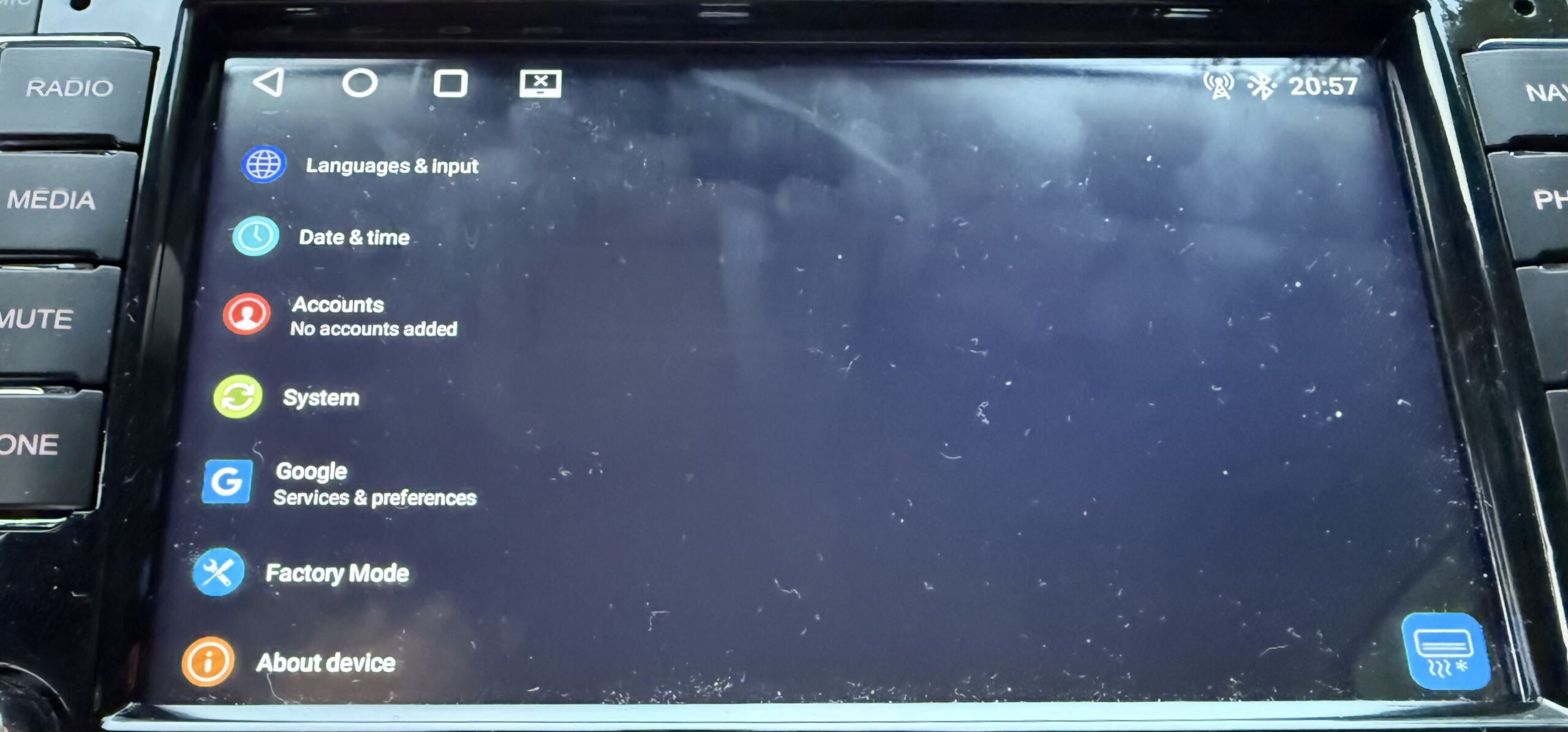
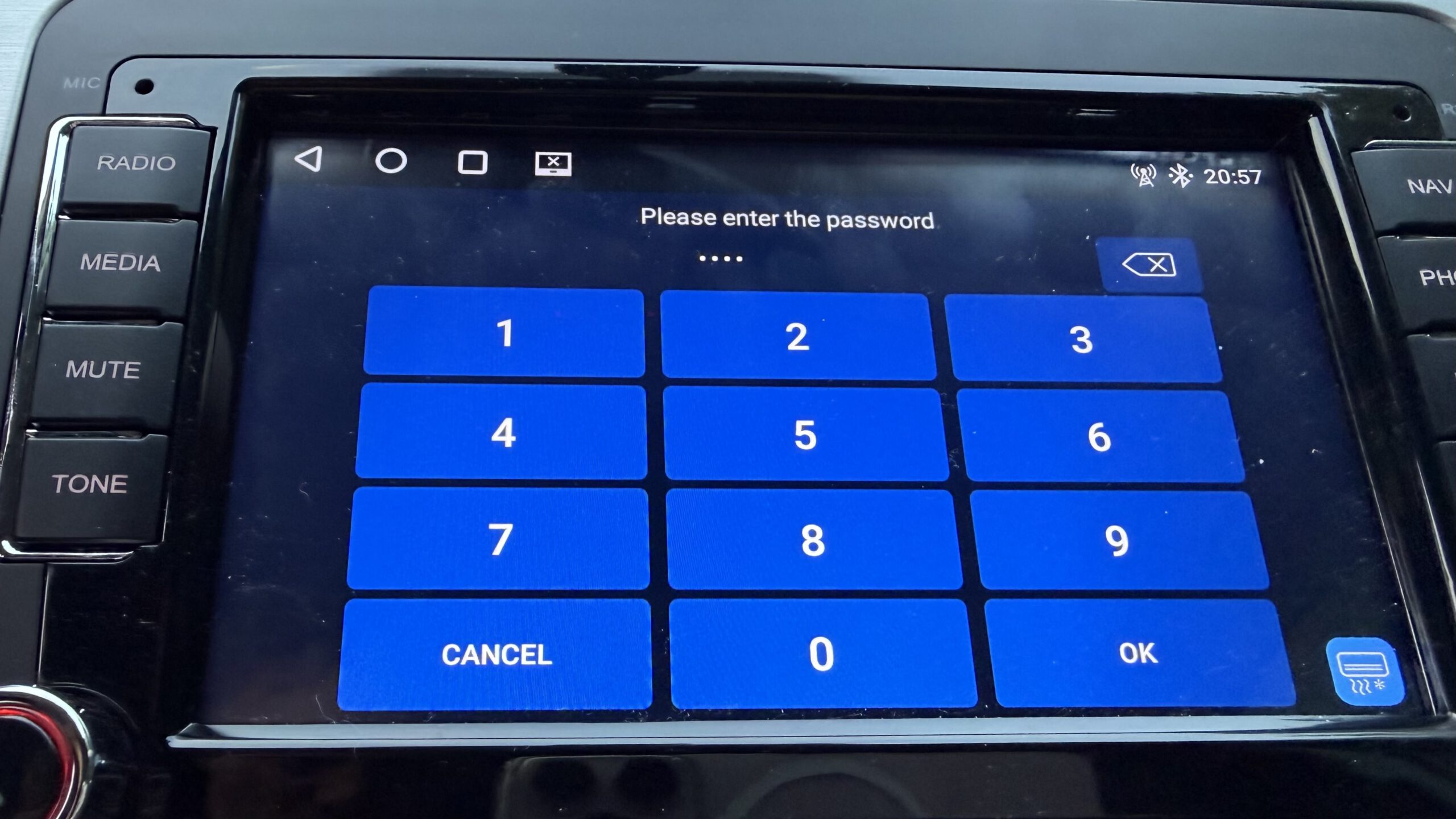
Um alle Funktionen wieder herzustellen muss man über das Experten Menü diverse Dinge einstellen. In das Menü gelangt man indem man im Settings Menü den Factory Mode auswählt, vorletzter Menüeintrag. Dort wird nach einer PIN gefragt. Diese ist 8888
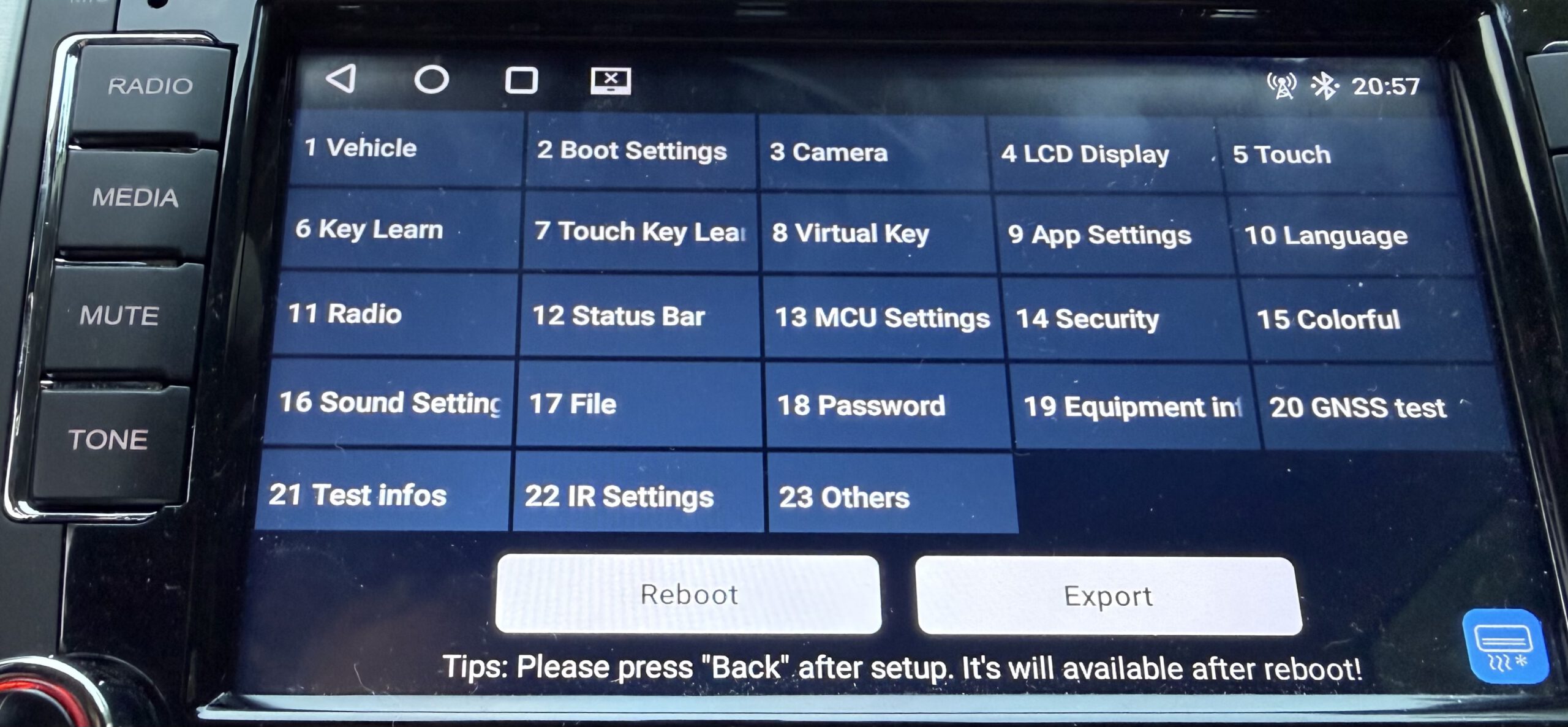
Nun ist man im Experten Menü und kann viele weitere Einstellungen vornehmen. Natürlich alles auf eigene Gefahr.
Tastenbelegung ändern
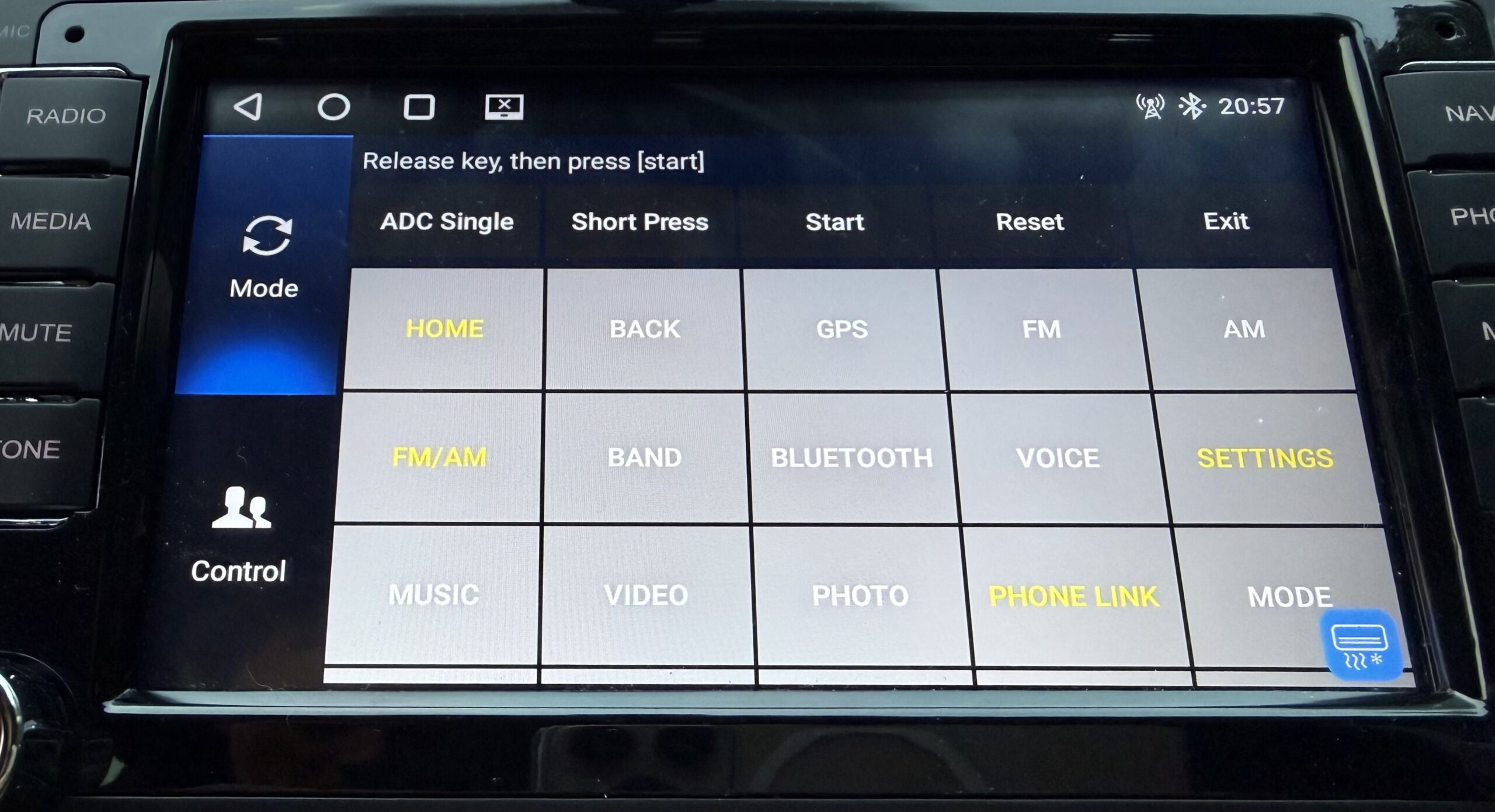
Leider waren nach dem Update die Hardkeys, also die Tasten direkt am Radio ohne Funktion. Dies kann im Experten Menü neu angelernt werden. Dazu Menüpunkt 6 Key Learn auswählen. Nun beginnt man mit „Start“ wählt dann die Funktion, die man auf eine Taste legen möchte und dann drückt man die Taste an der Seite. Dies wiederholt man, bis alle Tasten mit den gewünschten Funktionen belegt sind.
Radio Empfang verbessern
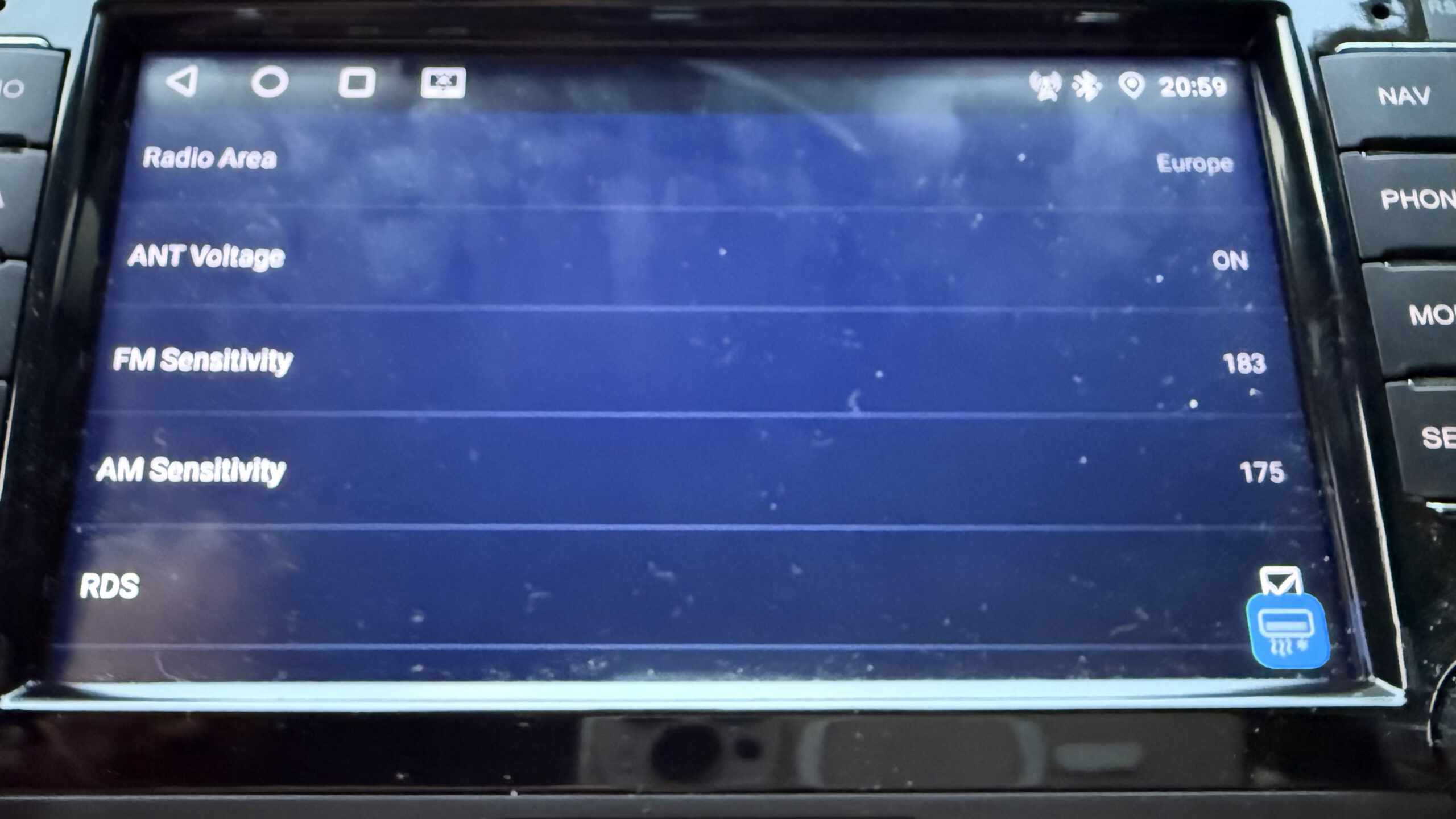
Zum Beispiel war der Radio Empfang nicht so wirklich gut. Das liegt daran, das keine Speisung auf der Antenne ist. Dies kann hier eingestellt werden. Dazu wählt man den Punkt 11 Radio und dann wie auf dem Foto zu sehen „ANT Vortage“ und stellt es auf ON.
Fahrzeug Typ einstellen
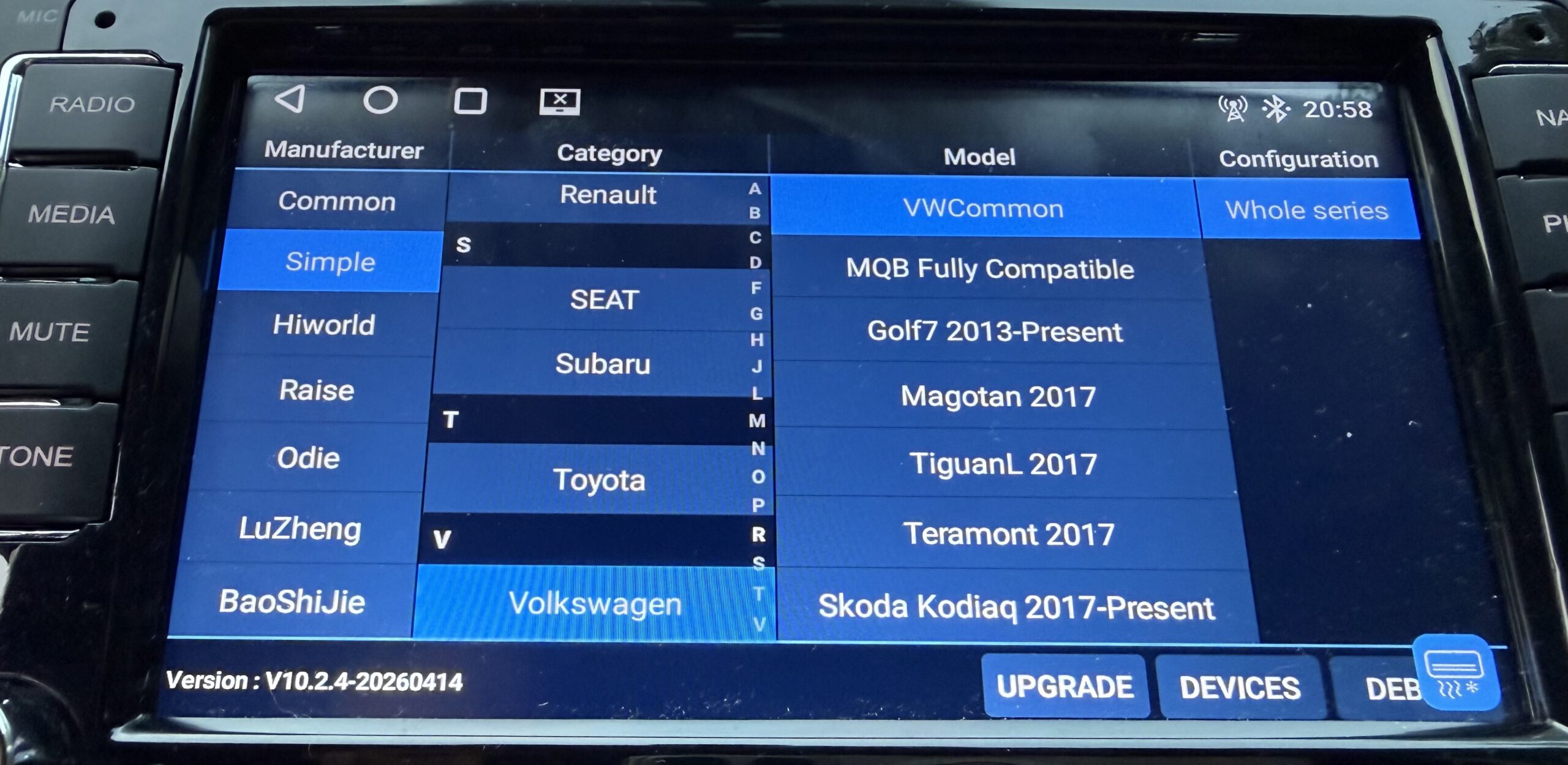
Vor dem Update konnte das Radio mit dem Lenkrad gesteuert werden. Hier muss im Experten Menü eingestellt werden, das das Fahrzeug ein VW ist. Danach funktioniert die Lenkradsteuerung wieder. Dazu geht man über den Menüpunkt 1 Vehicle ins Menü und wählt -> Simple -> Volkswagen -> VWCommon -> Whole Series
Klima Pop Up deaktivieren
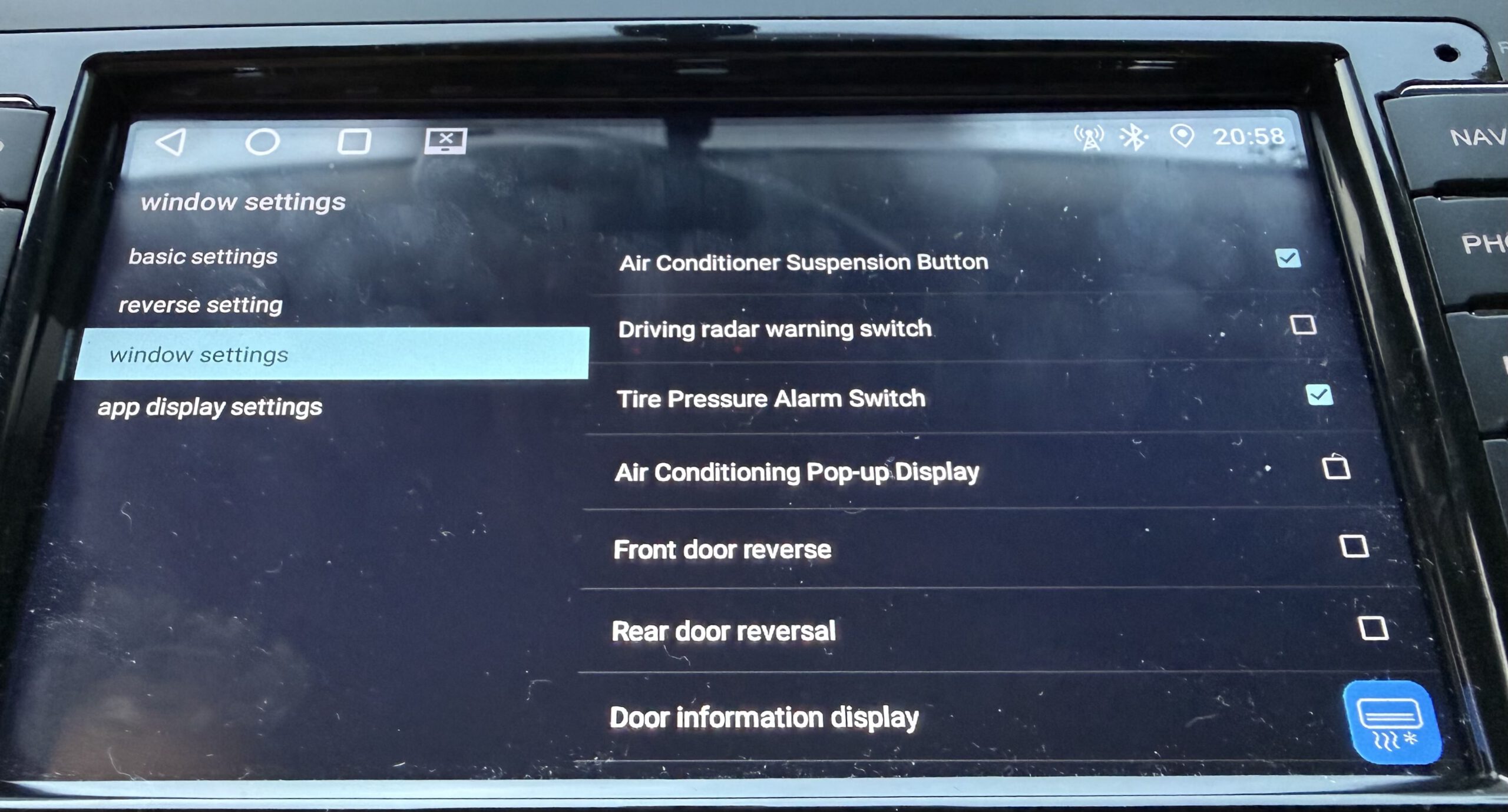
Richtig nervig ist das Pop Up, sobald sich etwas an der Lüftung, Klima oder Sitzheizung ändern. Dieses Pop Up kommt ständig. Dies lässt sich aber zum Glück abschalten. Dazu auch im Menü 1 Vehicle unter Protocol und Window Settings den Punkt „Air Conditioning Pop-up Display“ deaktivieren, also den Haken entfernen.
Zum Schluss noch auf Reboot drücken und das Radio startet neu, danach sollten alle Einstellung geändert sein.